AgentSight Dashboard 指南
Dashboard 是内嵌在 agentsight 二进制中的 Web 界面。它读取 tracer 写入的同一批 SQLite 数据库,不需要
额外服务。默认地址:http://127.0.0.1:7396。
启动
# 仅本机(默认)
sudo agentsight serve

# 允许其他主机访问
sudo agentsight serve --host 0.0.0.0 --port 7396
安装包里的 agentsight.service 已经在 tracer 旁边运行了 serve --host 0.0.0.0,所以正常安装之后你只
需要打开地址。绑定 0.0.0.0 意味着端口暴露在所有网卡上,请先在防火墙或云安全组里限制访问。
认证
令牌认证默认开启。
| 访问方式 | 需要什么 |
|---|---|
本机访问 http://127.0.0.1:7396 | 不需要,回环请求免认证 |
从其他机器访问 http://<host>:7396 | 需要 Dashboard 令牌:URL 上带 ?token=<TOKEN>、请求头 Authorization: Bearer <TOKEN>,或在登录框里输入 |
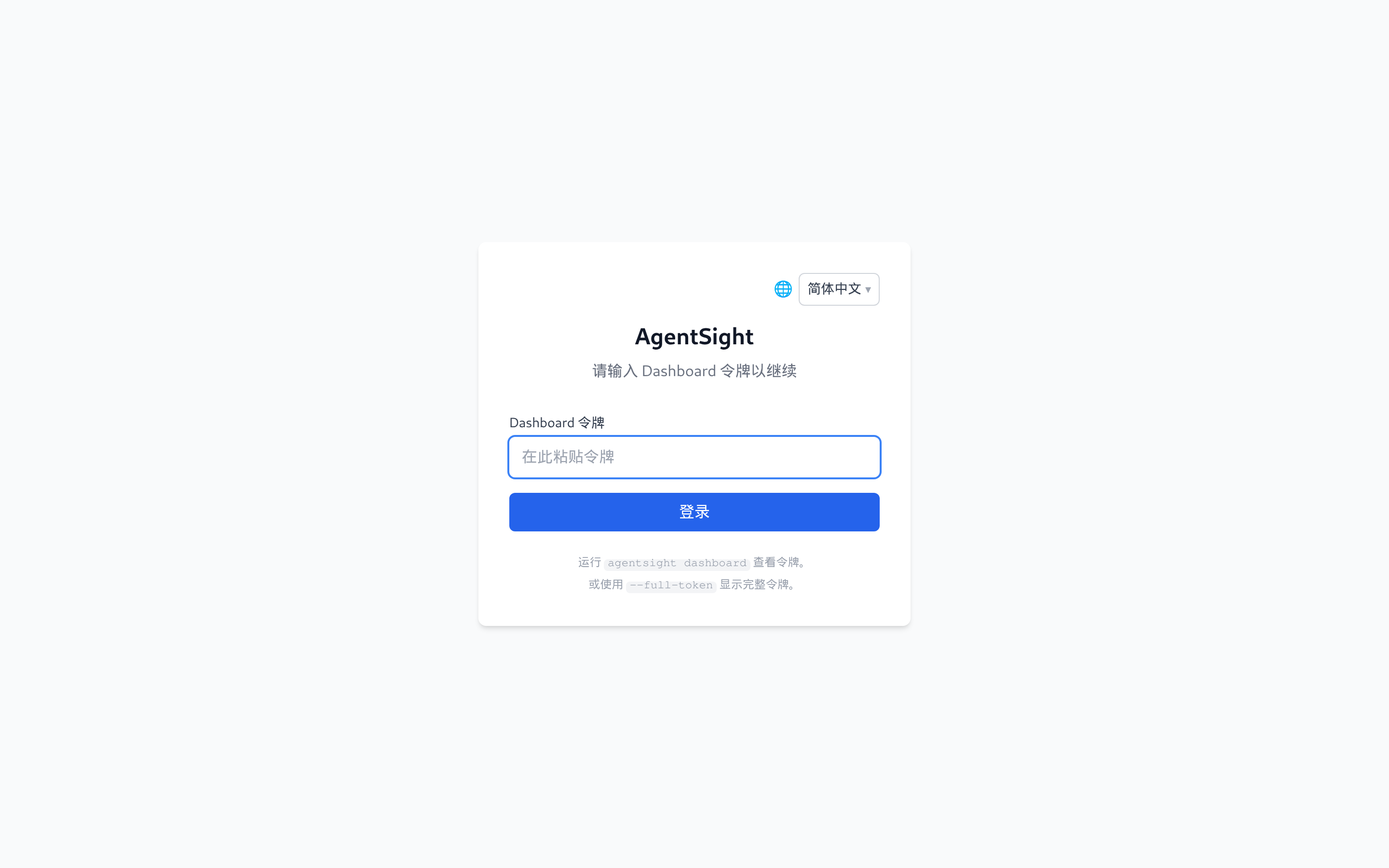
令牌在首次启动 serve 时生成(64 位十六进制),保存在数据库旁边的
/var/log/sysak/.agentsight/.dashboard_token,重启后复用。查看方式:
sudo agentsight dashboard --no-open
登录成功后令牌会换成 httpOnly 会话 cookie,因此不必一直把令牌挂在 URL 上。
关闭认证——只在可信内网这样做:
{ "server": { "auth": { "enabled": false } } }
sudo systemctl reload agentsight.service
sudo agentsight dashboard --no-open会打印完整令牌;登录页也指向这个命令。
导航与页面可见性
导航栏只显示当前主机真正能提供的页面。AgentSight 每次加载页面都会探测伴生组件,并通过
GET /api/auth/status 返回结果:
| 页面 | 出现条件 |
|---|---|
| Agent 看板、Agent 可观测、会话列表、复用标签、优化分析、Skill 指标、轨迹查看、设置 | 始终显示 |
| Token 节省 | 装了 tokenless,或其统计数据库已存在 |
| 安全可观测、系统审计 | 装了 agent-sec-core(daemon 或 CLI 均可) |
| 风险拦截 | 装了 agentsight-enforcer 或其 socket 存在 |
所以看到的导航项比本文少并不是坏了——只是对应组件没装。
新访问 http://<host>:7396/ 会落在 Agent 看板(#/health)。根路径本身不渲染页面,而是重定向到
导航顺序中第一个「能力已广播」的页面,因此没有上报 agent_health 的主机会落在 Agent 可观测页。
无论是否为落地页,Agent 可观测都可以通过 #/observability 访问。
大多数页面共用同一个查询头:起止时间 + 最近 1 小时 / 6 小时 / 24 小时 / 7 天 快捷按钮、Agent 过滤
和查询按钮。展示成本与节省数字的页面需要你先点查询;可观测类页面会直接加载最近 24 小时。
Agent 看板
实时 Agent 健康状态 + 中断收件箱:列出每条未解决事件的类型、严重级别、会话与对话。解决用于关闭 事件,详情用于查看采集到的证据。延迟面板可在最近 24 小时、7 天、30 天之间切换。
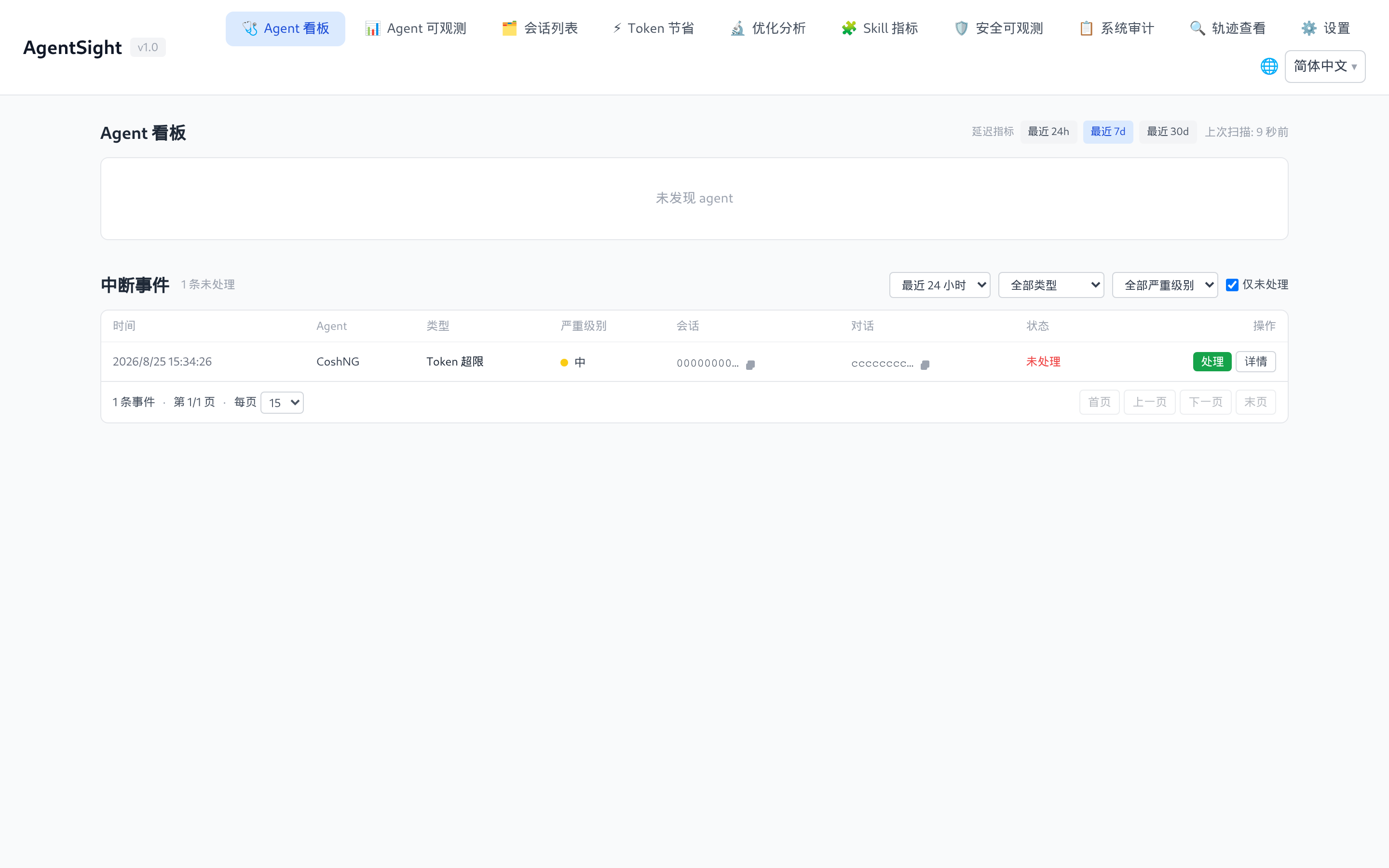
显示「未发现 Agent」只代表此刻没有 Agent 进程在跑,历史会话仍然保留在其他页面。
Agent 可观测
主分析页:会话数、输入/输出 Token、按严重级别统计的中断数、Token 时序(总量与按模型)以及会话表格。
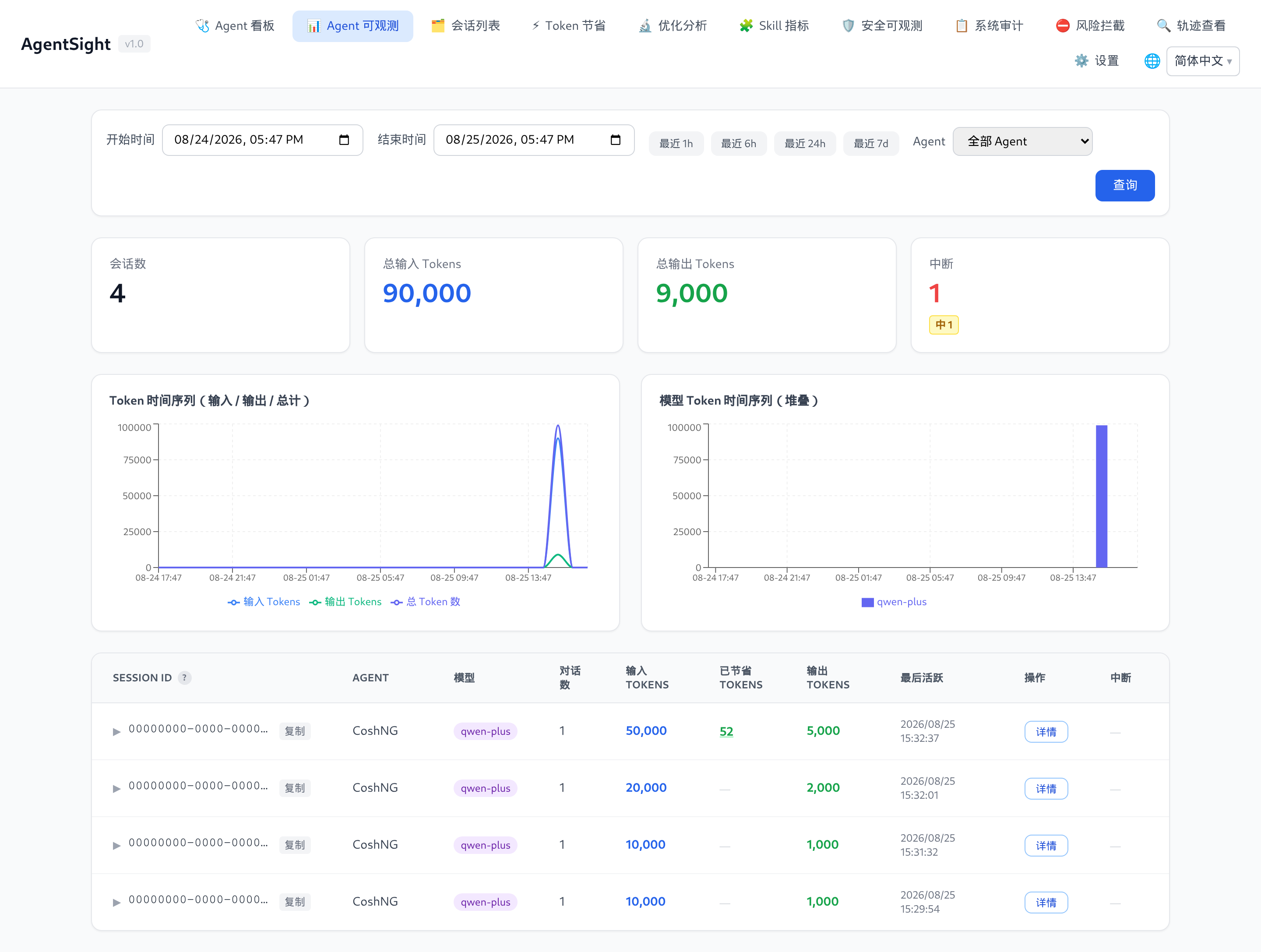
点击会话行会展开其中的对话。每条对话展示用户问题、Token、中断标记,以及质量评估入口:
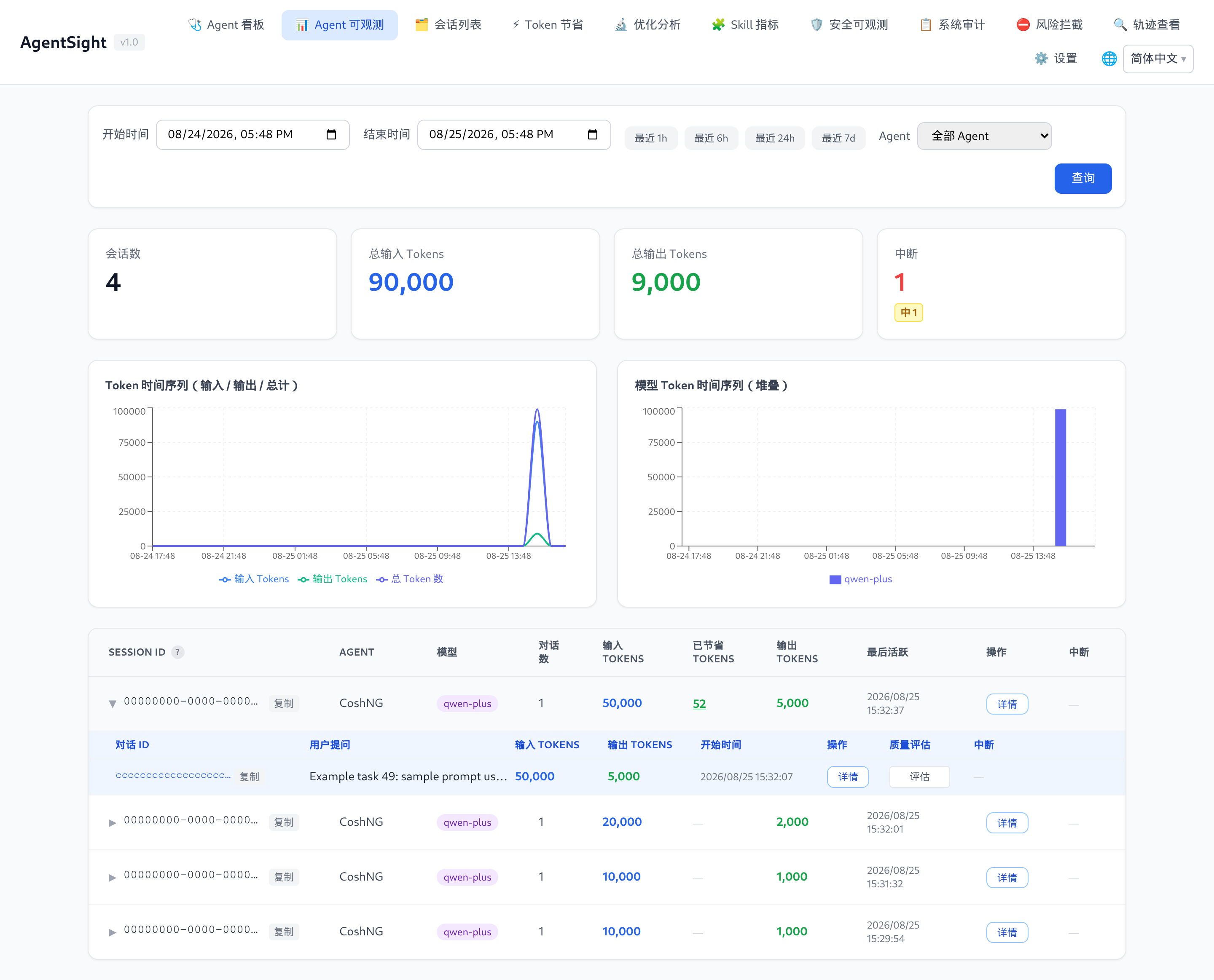
展开的 Session 还会展示关联 Agent 进程的 CPU 与 RSS 内存曲线。蓝色背景区间表示采集到的 LLM 调用, 紫色区间表示已匹配结果的 Tool Call,橙色区间表示观测活动之间的空闲时间;关联多个 PID 时会汇总展示。 该图表达的是进程级运行环境,因此共享 Agent 进程同时服务多个 Session 时,无法拆分成严格准确的单 Session 资源消耗。
当该会话启用了 Tokenless 时,「节省 Token」列才会有数值。
会话列表
这是一个会话浏览器而不是指标页:可以按采集来源(eBPF 采集 与 日志采集)筛选、按 Agent 筛选,或者
按语义搜索会话——搜索会调用配置好的优化 LLM,按意图对候选会话排序,例如「修构建报错」。
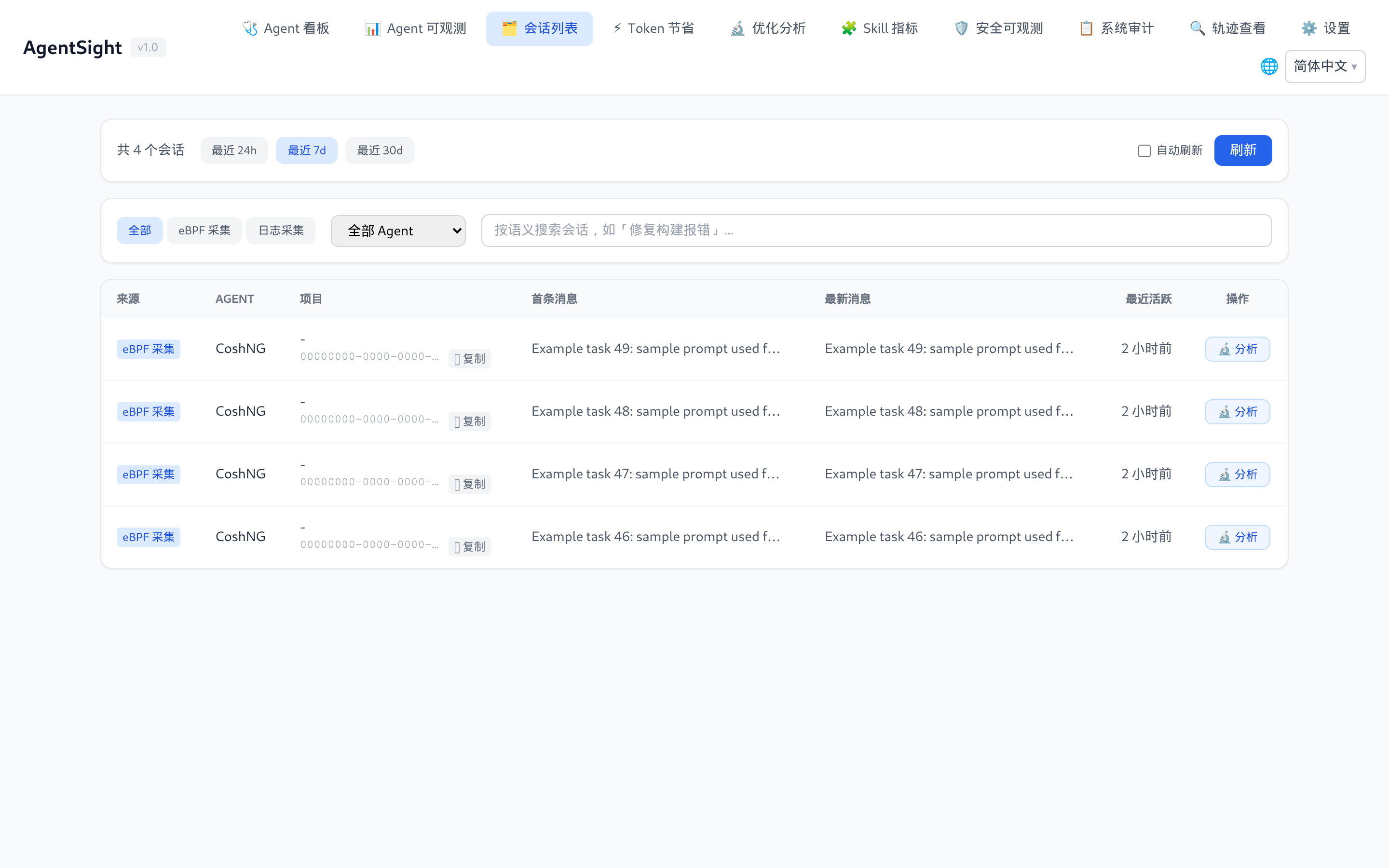
分析按钮会把该会话送到优化分析页。
复用标签
对已采集轨迹做复用分诊的审阅页:先跑确定性规则分诊,再逐条或批量确认、改写 good、bad、useless、unknown 标签。规则永远不会自动标 bad;该结论只能来自人工决定,或附带引用轨迹步骤的 LLM 判定。
可选的模型判定需要先开启 features.reuse_llm_judge 并在设置页配置优化 LLM 才会启用;判定会产生付费请求,批量执行时会展示进度。该页面通过始终存在的 reuse_labels 能力上报;reuse.db 不可用时页面仍然可见,并说明标签暂时无法读取。
Token 节省
把实际 Token 消耗与「不做压缩的基线」对比,按优化类型拆分,并给出节省排行和具体建议。
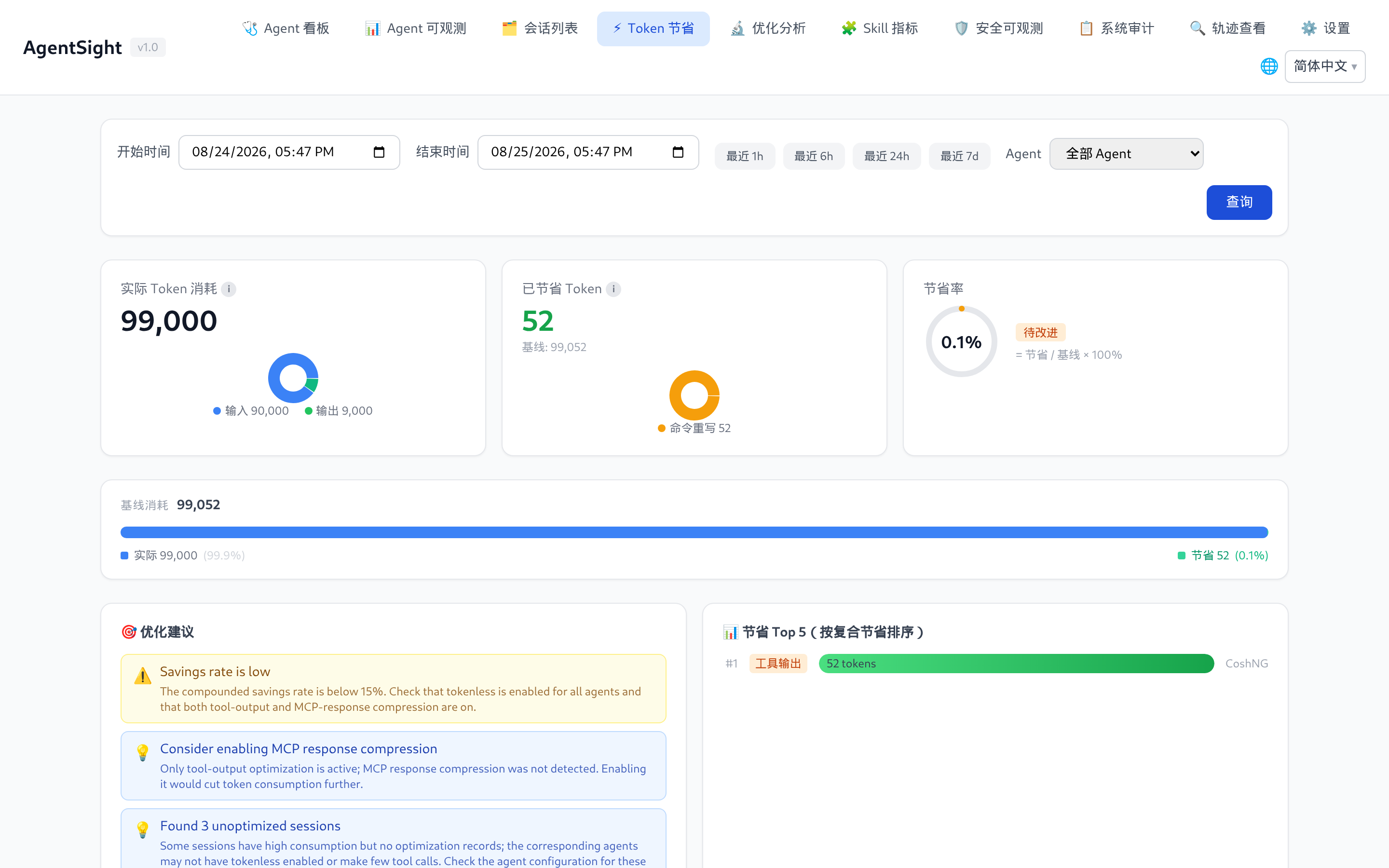
选好时间范围后需要点查询;这个页面初始为空是设计如此。接入方式见 集成。
优化分析
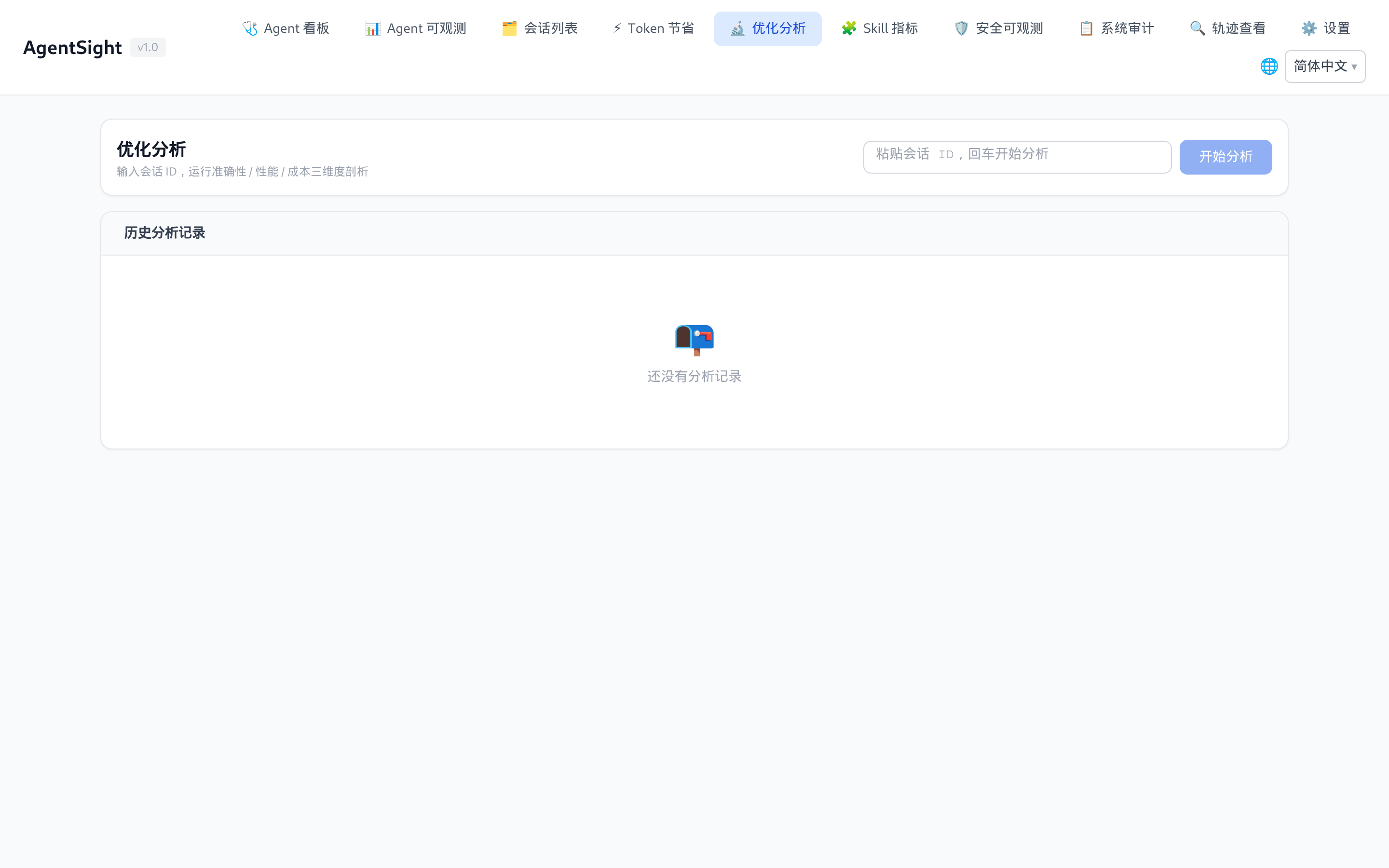
对单个会话跑 LLM 辅助分析,共 6 个维度:perf、perf-issues、cost、cost-waste、accuracy、
summary。分析需要在设置页配置 LLM,耗时大约 10–60 秒;结果会持久化,因此页面同时列出历史分析。
Skill 指标
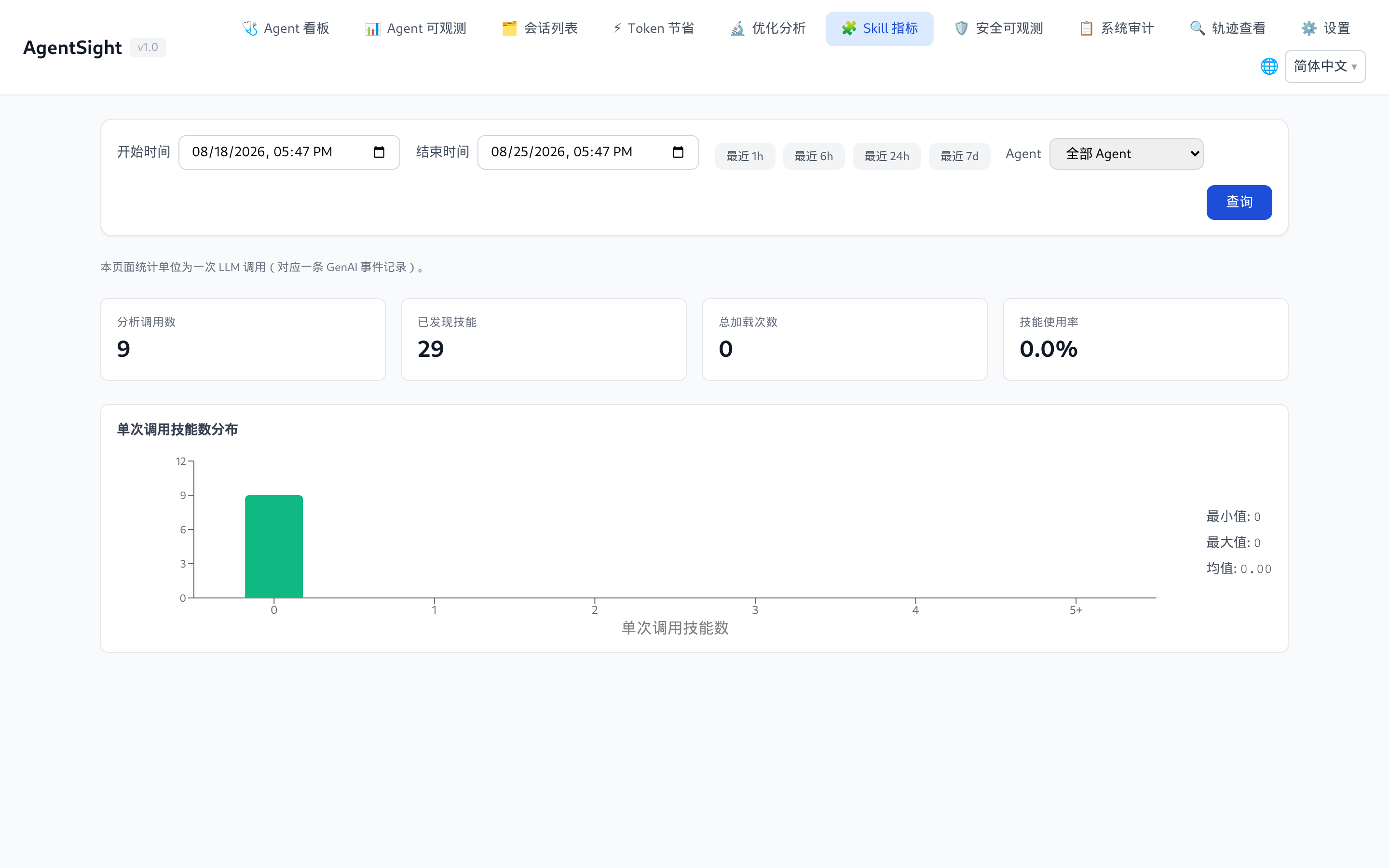
基于 GenAI 事件按需计算 Skill 采纳情况:分析的调用数、发现的 Skill 数、加载次数、使用率、每次调用的 Skill 数量分布,以及按周的热度排行。统计单位是一次 LLM 调用。
安全可观测与系统审计
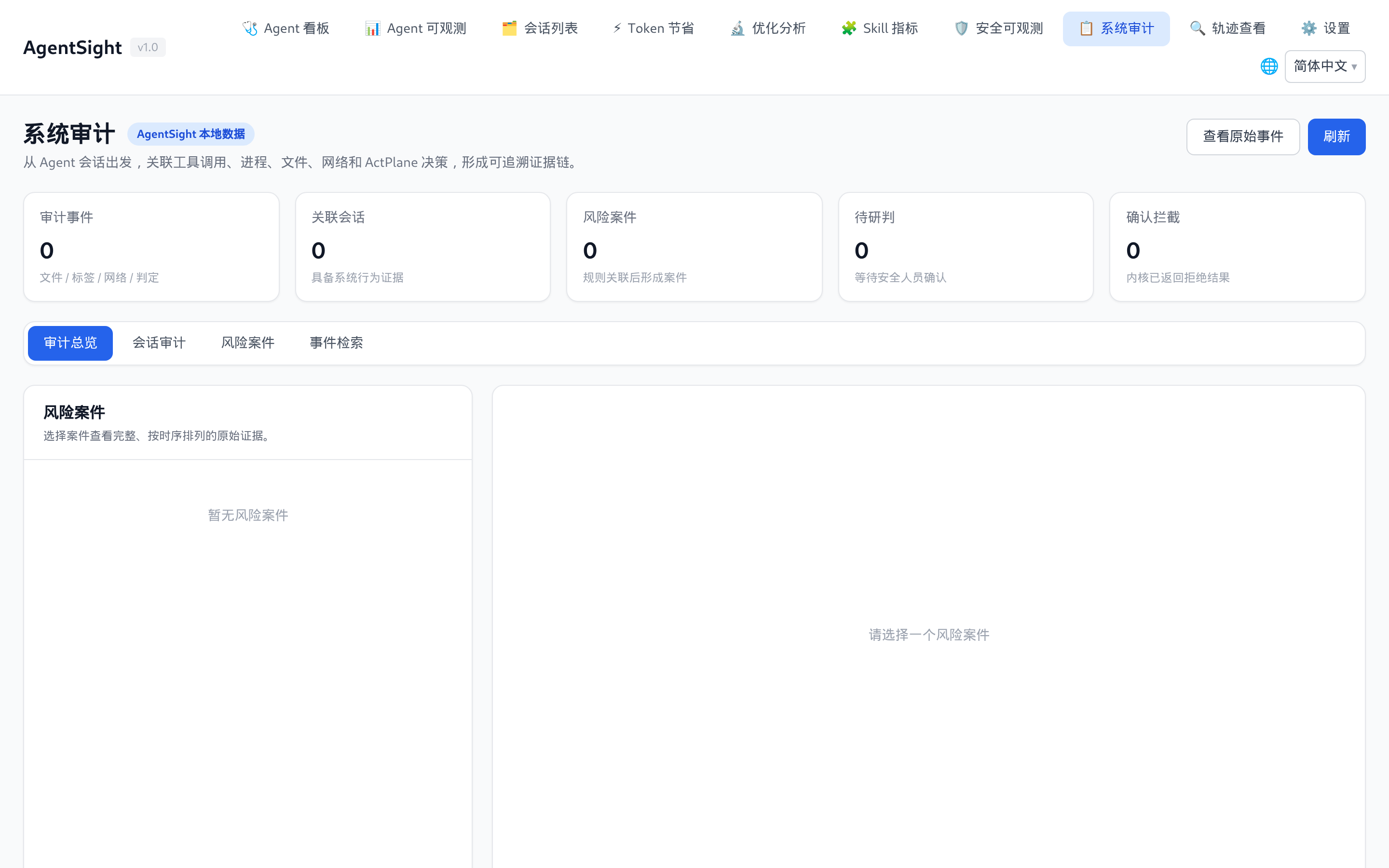
装了 agent-sec-core 时出现。安全可观测按会话和运行展示扫描结论(提示词注入、PII、代码扫描); 系统审计把审计事件聚合成可评审的案例,装了 enforcer 时还能执行处置。
轨迹查看
把任意会话或对话加载为 ATIF v1.7 轨迹:Agent 元信息、步骤与 Token 汇总、Tokenless 对比,以及完整的 交互时间线——系统前置、每一轮、工具调用与结果。下载 JSON 导出轨迹,导入 JSON 可以回放在别处 采集的轨迹。
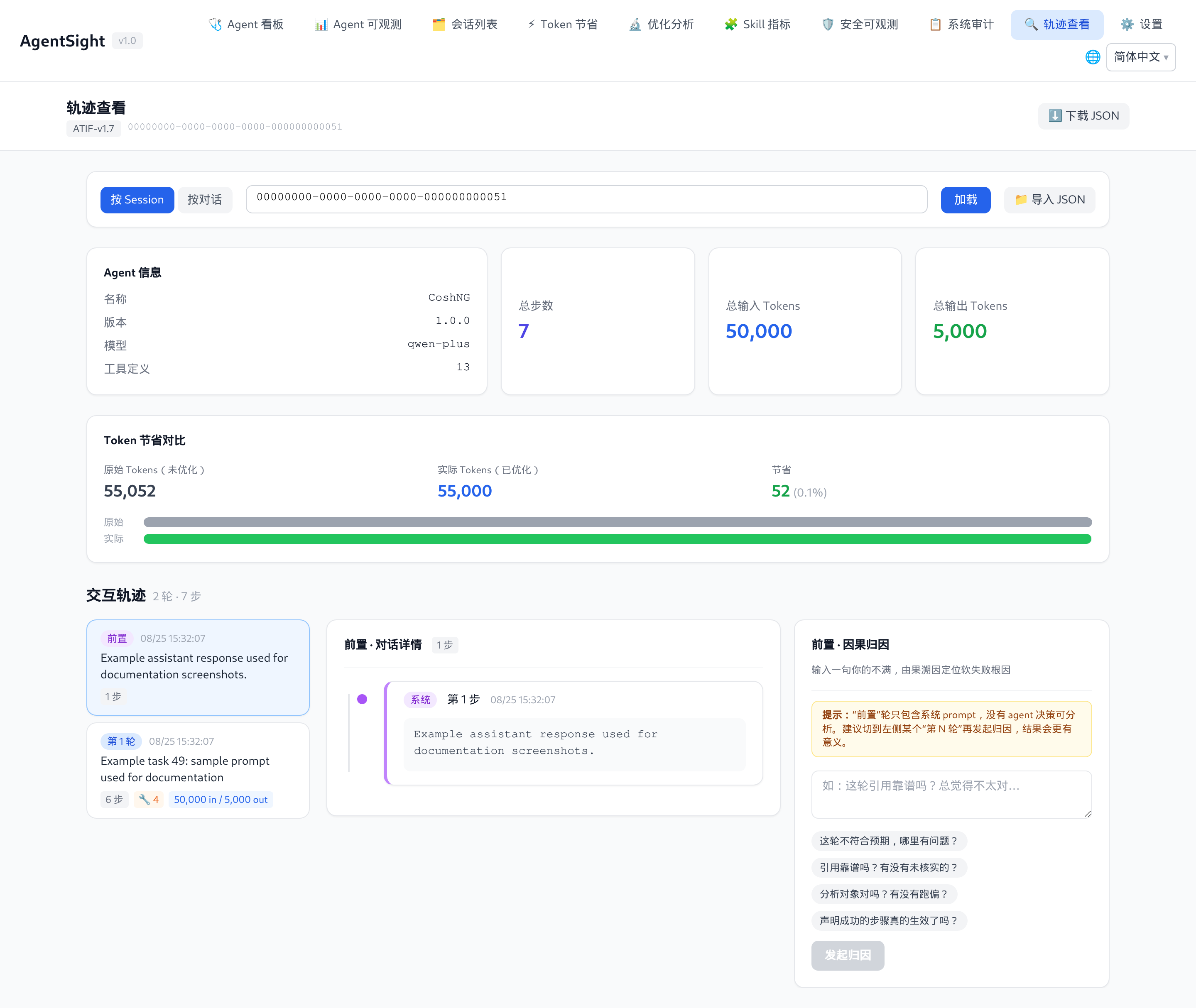
需要确认「Agent 到底发了什么、收到了什么」时,就打开这一页。
设置
SQLite 存储卡片会分别展示每个数据库当前生效的保留与容量策略、物理占用、逻辑占用,以及是否需要清理。
逻辑占用会扣除可复用的 freelist 页面,因此物理文件较大时仍可能符合策略;卡片不会据此声称后台清理任务
一定健康。数据来自需要认证的 GET /api/storage/status,接口不会返回文件路径。
本页也用于配置优化分析与语义搜索所使用的 LLM(供应商、Base URL、模型、API Key 以及语义搜索排序超时)。
排序超时时会返回空结果,并在服务端记录警告日志。Key 回读时会脱敏,保存在数据库旁边的
optimization_config.json。
语言
界面默认跟随浏览器语言,右上角可以手动切换,选择会在刷新后保留。
也可以直接调 API
页面上的所有数据都来自 HTTP API,而路由清单由服务自己提供:
curl -s http://127.0.0.1:7396/api/docs | python3 -m json.tool | head -30

# 非本机访问需要令牌
curl -s -H "Authorization: Bearer $TOKEN" http://<host>:7396/api/sessions
各类端点见数据与存储。